Problemen oplossen · Nederland · Praktische controlelijst
Weer beeld krijgen begint met de juiste controle
IPTV Smarters Pro werkt niet meer, je ziet een zwart scherm of de app blijft laden? Begin bij het moment waarop het misgaat. Een app die niet opent vraagt om een andere aanpak dan een werkende zenderlijst waarin één stream vastloopt.
Deze gids helpt je stap voor stap onderscheid maken tussen de player, je inloggegevens, het apparaat, je thuisnetwerk en de bron. Verander steeds één ding en test daarna opnieuw. Zo voorkom je dat je instellingen kwijtraakt terwijl de oorzaak ergens anders zit.
Niet kunnen inloggen
Controleer eerst gegevens, geldigheid en de gebruikte invoermethode.
Wel een lijst, geen beeld
Vergelijk meerdere streams en sluit een tweede actieve sessie uit.
Haperingen tijdens kijken
Test netwerk en afspeelkwaliteit voordat je de app opnieuw installeert.
Voor je eerste installatie kun je de aparte installatiegids voor IPTV Smarters Pro gebruiken. Hieronder ligt de nadruk op storingen herkennen en gericht oplossen.
Eerst lokaliseren
IPTV Smarters Pro werkt niet: waar stopt het?
Noteer de exacte melding voordat je iets verandert. “Werkt niet” kan betekenen dat de app direct sluit, dat aanmelden mislukt, dat de lijst leeg blijft of dat alleen het afspelen hapert. Ook het tijdstip is nuttig: begon het na een update, bij een nieuw apparaat of tijdens het kijken?
De app opent niet
Begin bij appversie, beschikbare opslag en een normale herstart van het apparaat. Je playlist wijzigen helpt niet wanneer de player al vóór het inloggen sluit.
De app opent wel
Kijk of je kunt inloggen en categorieën ziet. Een zichtbaar menu toont dat een deel werkt, maar bewijst nog niet dat iedere bron bereikbaar is.
Test vervolgens twee of drie verschillende streams, voor zover die in je eigen toegestane aanbod zitten. Werkt er één niet en de rest wel, dan is dat een aanwijzing voor een probleem met die specifieke bron. Werkt niets, dan zijn account, verbinding of apparaat logische volgende controles. Deze vergelijking is een diagnosehulpmiddel, geen bewijs van een algemene storing.
Controleer welke Smarters-app je gebruikt
Gelijkende namen en pictogrammen maken zoeken in een appwinkel verwarrend. Begin daarom bij de officiële Smarters Pro-website en volg de downloadroute voor jouw apparaat. Controleer vervolgens de ontwikkelaar en systeemvereisten in de betreffende winkel. De huidige officiële Apple-vermelding heet Smarters Pro van Tech Smarters Private Limited.
Een handleiding voor een oudere Smarters-versie kan andere knoppen tonen. Gebruik daarom geen willekeurige APK, “premium unlocked”-versie of downloadlink uit een onbekend bericht om een storing te verhelpen. Een nieuw pictogram met een vergelijkbare naam zegt niets over herkomst of compatibiliteit.
Bij Samsung noemt de ontwikkelaar een Smarters Pro-app; de officiële pagina vermeldt LG op het moment van controleren als “Coming Soon”. Beschikbaarheid blijft afhankelijk van model, regio en winkel. Ontbreekt de app op jouw televisie, controleer de actuele officiële route in plaats van automatisch aan te nemen dat je abonnement defect is.
“Invalid credentials”: loop je inloggegevens na
Een fout bij aanmelden vraagt eerst om een nauwkeurige controle van de gegevens die bij jouw dienst horen. Kopieer de gebruikersnaam en het wachtwoord zonder extra spaties of een meegekopieerd regeleinde. Hoofdletters, cijfers en tekens kunnen verschil maken. Gebruik niet automatisch het wachtwoord waarmee je bij een webwinkel of appwinkel inlogt.
- Kies de passende invoermethode. Heb je een playlistlink, gebruik dan de daarvoor bedoelde optie. Heb je afzonderlijke server- en accountgegevens, gebruik de loginmethode die jouw versie en aanbieder daarvoor ondersteunen.
- Neem het volledige adres over. Controleer protocol, domein en een eventueel opgegeven poortnummer. Verzin geen poort en verander niet op goed geluk https naar http.
- Controleer de geldigheid. Vraag na of de test of abonnementsperiode nog actief is en of de aanbieder de gegevens heeft gewijzigd.
- Doe één nieuwe poging. Blijft dezelfde melding staan, noteer die dan en vraag om verificatie van de accountgegevens.
Een “host”- of verbindingsfout wijst niet automatisch op een verkeerd wachtwoord. Ook een onbereikbare server of een verkeerd overgenomen adres kan meespelen. Deel je wachtwoord of volledige playlistlink nooit in een openbare reactie of forum. Die link kan zelf al toegangsgegevens bevatten.
De playlist blijft leeg of toont oude informatie
Een lege bibliotheek na aanmelden kan ontstaan doordat de lijst nog niet is geladen, het verkeerde profiel is gekozen of de aangeleverde bron niet bereikbaar is. Controleer eerst de actieve playlist of accountnaam. Kijk daarna of filters, een zoekopdracht of alleen de favorietenweergave onbedoeld een deel van de inhoud verbergen.
Gebruik de verversfunctie als jouw versie die aanbiedt en laat die bewerking afmaken. Sluit de app daarna normaal en open haar opnieuw. Blijft dezelfde oude lijst staan, vraag de aanbieder of er iets aan de playlist is veranderd. Voeg niet steeds extra kopieën van dezelfde account toe: dat maakt achteraf minder duidelijk welk profiel je test.
Verwijder een playlist pas wanneer je de benodigde gegevens veilig beschikbaar hebt. Maak vooraf een notitie van belangrijke instellingen en favorieten als de app geen exportmogelijkheid biedt. Een lege lijst betekent op zichzelf niet dat je meteen een nieuw abonnement moet kopen.
Wel zenders zichtbaar, maar zwart beeld of geen geluid
Vergelijk eerst of het probleem één stream, één categorie of alle inhoud raakt. Controleer bij ontbrekend geluid ook het volume van de televisie, de app en een eventueel aangesloten audiosysteem. Kies een andere audiotrack wanneer die beschikbaar is. Zo sluit je een eenvoudige weergave-instelling uit voordat je aan een accountprobleem denkt.
Werkt een lagere beeldkwaliteit wel en een hogere niet, dan kunnen de bron, het netwerk of de decoder van het apparaat een rol spelen. Verander een speler- of decoderinstelling alleen wanneer jouw appversie die werkelijk aanbiedt. Noteer de oorspronkelijke stand en zet die terug als de test niet helpt. Een instelling uit een Android-handleiding hoeft niet op iPhone of Smart TV te bestaan.
IPTV Smarters Pro blijft laden: test je netwerk gericht
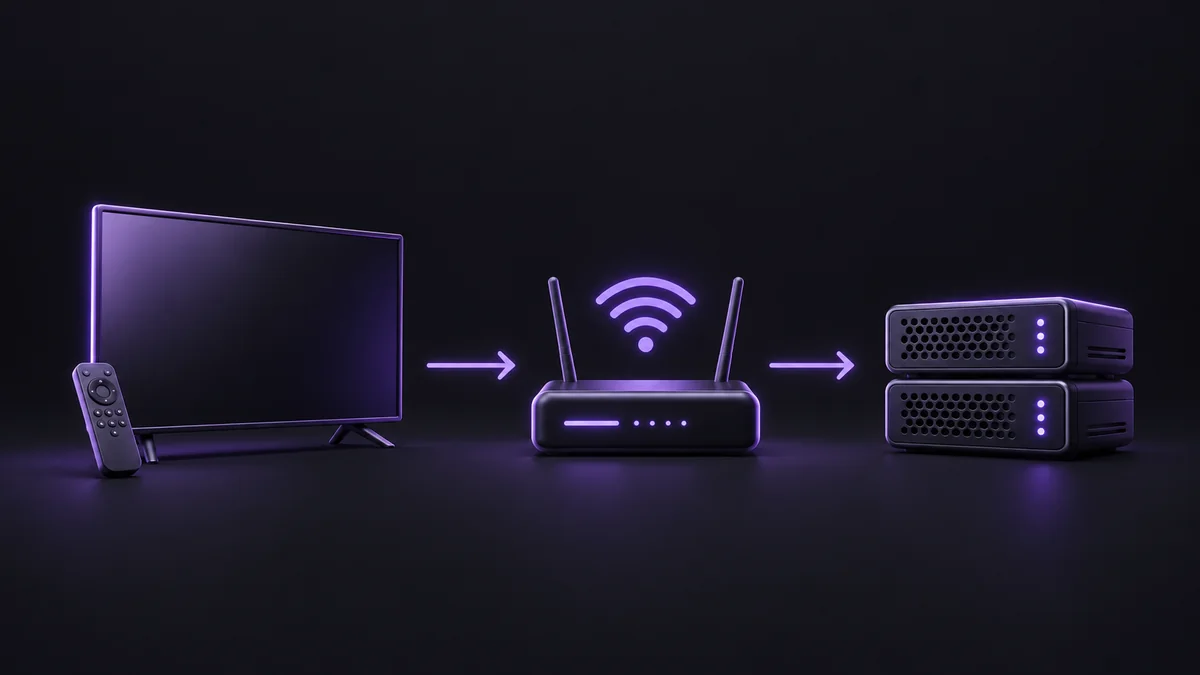
Buffering betekent dat het afspelen onvoldoende doorloopt. Dat kan verschillende oorzaken hebben; een hoge geadverteerde internetsnelheid sluit een probleem binnenshuis niet uit. Test op het apparaat waarop je kijkt, op hetzelfde tijdstip en vanaf dezelfde plek. Een telefoon naast de router kan een heel ander resultaat geven dan een tv achter een kast.
Probeer een kabel
Sluit het apparaat tijdelijk met ethernet aan als dat mogelijk is. Een duidelijk verschil ten opzichte van wifi helpt het probleem lokaliseren.
Verminder belasting
Pauzeer grote downloads en andere zware streams in huis. Test daarna dezelfde inhoud opnieuw.
Vergelijk kwaliteit
Probeer een lagere kwaliteit als die beschikbaar is. Noteer of de haperingen dan verdwijnen.
Herstart router en apparaat op de normale manier. Houd rekening met anderen die de verbinding gebruiken en voer geen fabrieksreset uit. Een fabrieksreset kan wifi- en providerinstellingen wissen en is geen passende eerste controle voor buffering.
Gebruik je een VPN, proxy of bijzondere netwerkfiltering, vermeld dat dan aan je ondersteuning. Zulke instellingen kunnen de verbinding beïnvloeden. Verander geen beveiligingsinstellingen op goed geluk en gebruik geen omweg om toegangsbeperkingen te ontwijken. Als dezelfde specifieke stream blijft haperen terwijl andere bronnen goed werken, geef dat gerichte resultaat door.
Controleer of er al een ander scherm actief is
Meerdere apparaten kunnen dezelfde player geïnstalleerd hebben, terwijl het abonnement maar één gelijktijdige stream toestaat. Stop daarom het afspelen op je telefoon, oude tv of andere box voordat je opnieuw test. Alleen teruggaan naar het beginscherm stopt niet bij iedere app direct de stream; sluit het afspelen expliciet af.
Volgens onze algemene voorwaarden geldt standaard één scherm tegelijk. Multiroom voor twee of drie schermen is een afzonderlijke optie tegen meerprijs. Vraag vóór gebruik op meerdere schermen na wat voor jouw account is afgesproken. Een uitgebreidere applicentie en extra gelijktijdige toegang bij een aanbieder zijn verschillende zaken.
Geen EPG of een programmagids met verkeerde tijden
Werkt het beeld maar ontbreekt de tv-gids, behandel dat als een afzonderlijk probleem. Controleer eerst datum, tijd en tijdzone van het apparaat. Vooral na een reset, verhuizing of wisseling tussen zomer- en wintertijd kan een verkeerde instelling opvallen.
Ververs vervolgens de programmagids als jouw versie dat ondersteunt. Heb je een afzonderlijke EPG-link gekregen, controleer dan of die juist is gekoppeld en bij de playlist hoort. Ga niet willekeurig openbare gidslinks toevoegen: zendernamen en identificaties moeten bij de gebruikte bron passen.
Ontbreekt informatie voor enkele zenders, vraag de aanbieder of daarvoor momenteel gidsgegevens beschikbaar zijn. Terugkijken is eveneens afhankelijk van bron en dienst. Een zichtbaar catch-up-menu garandeert niet dat iedere uitzending terug te zien is.
Problemen na een update of bij het openen
Controleer eerst of de app en het besturingssysteem bij elkaar passen. De actuele winkelvermelding is daarvoor nuttiger dan een oud versienummer uit een blog. Installeer updates uitsluitend via de officiële winkel of ontwikkelaar en controleer vrije opslagruimte wanneer een update niet voltooit.
Op apparaten die deze optie bieden kun je de app volledig stoppen en daarna opnieuw openen. Cache wissen kan soms helpen, maar lees zorgvuldig welke knop je kiest: cache wissen en alle appgegevens verwijderen zijn niet hetzelfde. Bij het verwijderen van gegevens kun je accounts, favorieten en instellingen verliezen.
Bewaar herinstallatie als latere stap. Zorg eerst dat je opnieuw kunt aanmelden en weet welke instellingen je nodig hebt. Installeer niet zomaar een oudere onbekende APK en negeer geen beveiligingswaarschuwingen. Noteer bij een probleem direct na een update zowel de appversie als het toestelmodel; daarmee kan ondersteuning gerichter zoeken.
Wanneer schakel je ondersteuning in?
Neem contact op als de accountgegevens zijn gecontroleerd maar aanmelden blijft mislukken, als meerdere streams op hetzelfde punt blijven falen of als de app direct na starten sluit. Vermeld wat je al hebt geprobeerd. Een korte, concrete melding voorkomt dat je dezelfde controles opnieuw moet uitvoeren.
Dit helpt bij een goede storingsmelding
- Merk en model van tv, telefoon of streamingbox
- Exacte appnaam, ontwikkelaar en appversie
- De foutmelding en het tijdstip waarop het probleem begon
- Of alle streams, één categorie of één stream problemen geven
- Gebruik van wifi of ethernet en resultaat van je vergelijking
- Een schermafbeelding waarop wachtwoorden en playlistlinks zijn afgeschermd
Voor vragen over onze dienst kun je terecht bij de IPTV Nederland klantenservice. Een vraag over de werking of aankoop van de Smarters-app zelf kan juist bij de appontwikkelaar horen. Vraag geen nieuw pakket aan uitsluitend om een onduidelijke foutmelding weg te krijgen: laat eerst vaststellen wat er misgaat.
Veelgestelde vragen
Veelgestelde vragen over IPTV Smarters Pro-storingen
Is er een algemene IPTV Smarters Pro storing?
Dat kun je niet vaststellen aan één zwart scherm. Vergelijk eerst appstart, login en meerdere streams. Vraag daarna je aanbieder of er een bekende storing is die jouw account of bron raakt. Deze gids bevat geen live storingsstatus.
Waarom werkt Smarters op mijn telefoon wel en op de tv niet?
Appversie, netwerkverbinding en ondersteunde videoformaten kunnen verschillen. Stop eerst het afspelen op de telefoon en test dan de tv, zodat een limiet op gelijktijdig kijken de vergelijking niet vertekent.
Moet ik betalen voor Smarters Pro om mijn zenders terug te krijgen?
Een appupgrade kan extra functies bieden, maar herstelt niet automatisch een verlopen of onbereikbare mediabron. Controleer eerst welke melding je krijgt en of het om de applicentie of je dienst gaat.
Is opnieuw installeren de snelste oplossing?
Niet altijd. Je kunt gegevens en favorieten verliezen terwijl het probleem bij de verbinding of bron zit. Begin met de gerichte controles en installeer pas opnieuw wanneer je je gegevens hebt veiliggesteld.
Kan ik mijn volledige playlistlink naar een forum sturen?
Doe dat niet. In de link kunnen toegangsgegevens staan. Deel voor hulp alleen de noodzakelijke foutinformatie en scherm privégegevens af, ook in screenshots.
Kan ik de dienst eerst op mijn eigen apparaat testen?
Nieuwe klanten kunnen onze dienst volgens de voorwaarden één keer 24 uur gratis testen zonder betaalgegevens. Beoordeel de ervaring op je eigen apparaat en verbinding. Die test is van onze dienst en staat los van eventuele betaalde appfuncties.