AI-illustratie: controleer stap voor stap de televisie, bediening en aansluitingen.
Zoek je op help tv IPTV omdat je op de televisie wilt beginnen of nog geen beeld krijgt? Kijk eerst wat het scherm precies laat zien. Een melding “geen signaal”, een app die niet opent en een zender die niet start vragen elk om een andere controle.
Deze handleiding van IPTV Nederland 4K begint bij de tv en helpt je bepalen waar je verder moet zoeken. Met “help tv IPTV” bedoelen we hier hulp bij IPTV op televisie. Zoek je ondersteuning voor een specifieke app of dienst met een vergelijkbare naam, controleer dan de ontwikkelaar of leverancier op je aankoopbevestiging.
Leg deze vier gegevens klaar
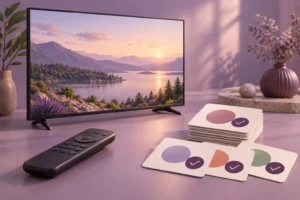
Noteer het merk en volledige modelnummer van de televisie, de naam van de gebruikte app, een eventuele externe ontvanger en de exacte melding. Kijk ook of je via wifi of een netwerkkabel verbonden bent. Met die gegevens voorkom je instructies voor een ander apparaat.
Houd accountgegevens privé beschikbaar, maar stuur geen wachtwoord, volledige afspeellijstlink of QR-inlogcode mee in een screenshot. Dergelijke gegevens kunnen toegang tot je abonnement geven. Vraag bij twijfel via het vertrouwde contactkanaal van je leverancier welke informatie nodig is.
Kies de route die bij jouw scherm past
- Ook het gewone tv-menu verschijnt niet: begin bij de televisie en de voeding.
- Je ziet “geen signaal” bij een externe box: controleer de ingang en aansluiting.
- Het tv-menu werkt, maar de app ontbreekt: controleer de ondersteuning en installatie.
- De app opent, maar aanmelden of laden lukt niet: controleer account en verbinding.
- De zenderlijst verschijnt, maar video start niet: vergelijk één uitzending met een andere.
Voer eerst alleen de stappen van jouw route uit. Een volledige reset aan het begin maakt vaak extra installatiewerk en kan instellingen wissen die nog goed waren.
Route 1: je ziet geen tv-menu
Druk op Home of Menu met de afstandsbediening van de televisie zelf. Reageert de tv nergens op, controleer dan de stroomaansluiting en de batterijen van de afstandsbediening. Gebruik eventueel de bedieningsknop op de tv volgens de handleiding.
Verschijnt het menu nog steeds niet, zoek dan de modelspecifieke instructies van de fabrikant. Open geen behuizing en ga niet aan interne onderdelen werken. Zolang de eigen bediening van de tv niet zichtbaar is, heeft het opnieuw invoeren van IPTV-accountgegevens weinig zin.
Route 2: de externe box geeft geen signaal
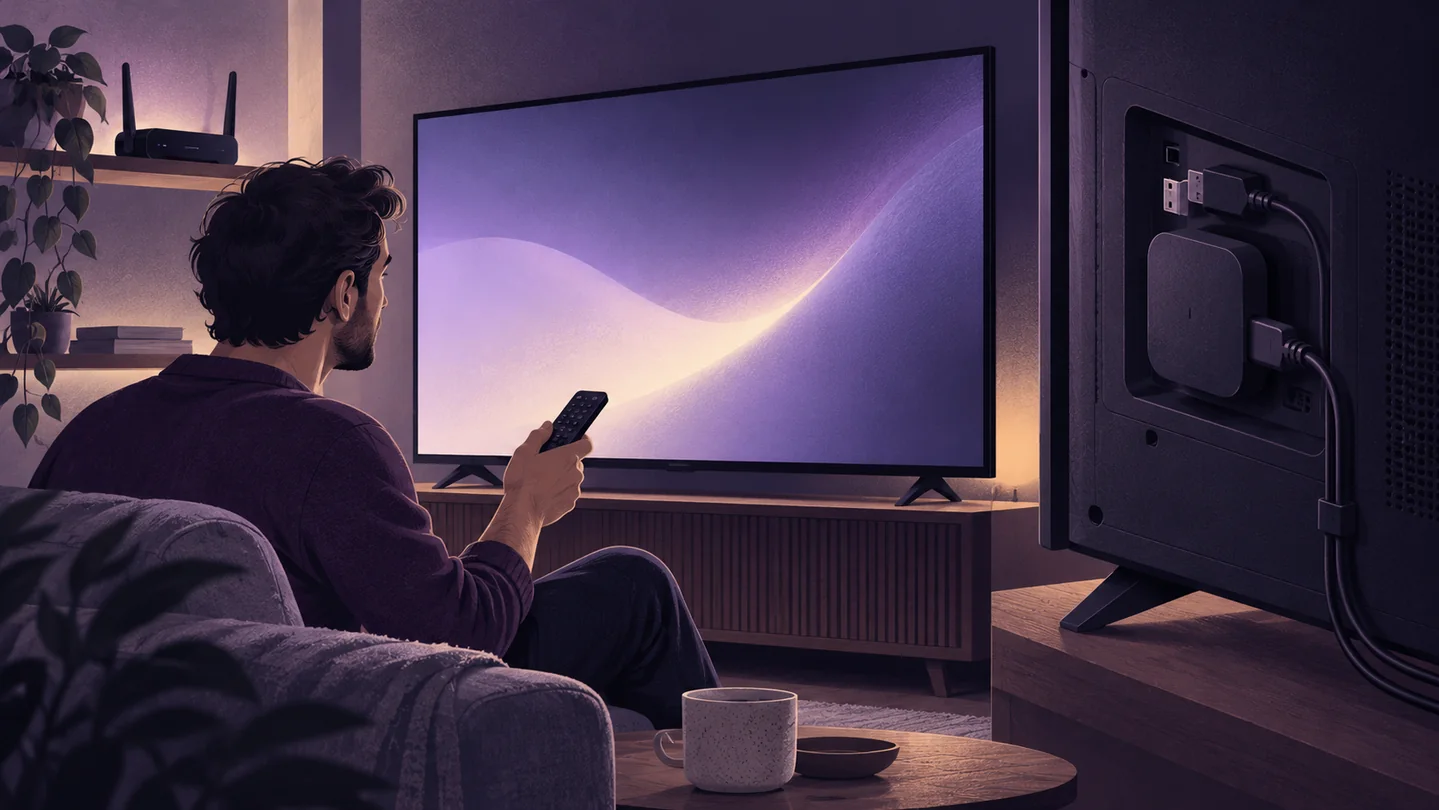
Gebruik je een aparte streamingbox of stick? Kies op de televisie de HDMI-ingang waarop deze daadwerkelijk is aangesloten. Controleer of de box voeding krijgt via de voorgeschreven adapter en of de kabel stevig vastzit.
Google noemt voeding en de juiste HDMI-ingang als eerste controles bij een zwart scherm op zijn streamingapparaten. Bij aansluitproblemen adviseert het bedrijf ook een andere HDMI-ingang te proberen. De officiële instructies voor Chromecast en Google TV Streamer bevatten stappen per fouttype.
Start de box volgens de fabrikant opnieuw op. Gebruik je een soundbar, receiver of HDMI-schakelaar tussen box en tv, dan kan een rechtstreekse aansluiting op de tv helpen om dat onderdeel als oorzaak te onderzoeken. Verschijnt daarna het startscherm, ga verder met de app. Wijzig geen beveiligingsinstellingen om een foutmelding te omzeilen.
Route 3: IPTV voor het eerst installeren
Zoek eerst uit welke app jouw aanbieder voor dit apparaat ondersteunt. Gebruik de officiële appwinkel van de televisie of streamingbox en controleer de naam van de ontwikkelaar. De installatie van een afspeelapp alleen garandeert geen toegang tot zenders.
- Verbind de tv met je eigen netwerk en controleer of een andere vertrouwde app opent.
- Installeer de ondersteunde app via de daarvoor bedoelde appwinkel.
- Kies de aanmeldmethode die je leverancier voor deze app heeft opgegeven.
- Controleer ingevoerde gegevens op spaties en verwisselde tekens.
- Open eerst één beschikbare zender voordat je favorieten en andere voorkeuren instelt.
Staat de app niet in de winkel, controleer dan het model, besturingssysteem en ondersteunde versies. Installeer geen willekeurig bestand dat zich als vervanger presenteert. Vraag eerst of een ondersteund extern apparaat nodig is en welke kosten daarbij horen.
Route 4: de app opent niet of blijft laden
Controleer of andere apps op dezelfde tv wel werken. Als meerdere apps geen verbinding krijgen, onderzoek je eerst het netwerk. Als één app vastloopt, begin je bij die app en de software van het apparaat. Dit onderscheid helpt je gerichter hulp te vragen.
Voor Google TV beschrijft Google achtereenvolgens controles van wifi, systeemupdates en opnieuw opstarten. Controleer de juiste netwerkverbinding en volg de officiële probleemoplossing voor Google TV. Menu’s kunnen per apparaat en softwareversie verschillen.
Samsung adviseert bij niet-werkende apps onder meer een softreset en een softwarecontrole. Een softreset is een echte herstart, terwijl alleen uitschakelen de tv in stand-by kan zetten. Bekijk de Samsung-uitleg voor appproblemen voor de passende stappen.
Stopt het laden bij aanmelden, controleer dan via je leverancier of het account actief is en welke gegevens bij deze app horen. Een algemene netwerkfout en een onjuist wachtwoord zijn verschillende problemen; noteer daarom de volledige melding.
Route 5: je ziet zenders maar krijgt geen video
Probeer een andere zender binnen hetzelfde toegestane aanbod. Werkt die wel, noteer dan welke uitzending niet start en op welk tijdstip. Dat geeft een ander aanknopingspunt dan wanneer werkelijk geen enkele video speelt.
Sluit eventuele andere afspeelsessies van je eigen account af en probeer opnieuw, binnen de voorwaarden van je abonnement. Controleer ook of je op een ondersteunde locatie kijkt. Vraag de leverancier naar een actuele melding over de betrokken zender voordat je de volledige installatie verwijdert.
Hoor je geluid maar zie je geen beeld, noteer dat apart. Test of andere inhoud hetzelfde gedrag vertoont en vermeld je tv-model, appversie en eventuele externe box bij je melding. Ga niet willekeurig tussen tientallen decoder- of beeldinstellingen wisselen.
Wanneer mag je gegevens wissen of resetten?
Bewaar eerst je instellingen en zorg dat je zelf opnieuw kunt aanmelden. Samsung waarschuwt dat herinstallatie opnieuw inloggen kan vereisen en dat een Smart Hub-reset je uit meerdere apps uitlogt. Google vermeldt dat een fabrieksreset alle gegevens op het apparaat wist. Gebruik zulke stappen pas nadat eenvoudiger controles zijn geprobeerd.
Veelgestelde vragen
Moet ik direct een nieuwe app kopen?
Nee. Stel eerst vast of de huidige app wordt ondersteund en waar het proces vastloopt. Een andere betaalde app herstelt geen verkeerde HDMI-ingang of inactief account.
Waarom werkt het op mijn telefoon wel?
Dat is nuttige informatie, maar beide apparaten kunnen andere apps, software of verbindingen gebruiken. Noteer de verschillen en test waar mogelijk met dezelfde toegestane inhoud.
Wat stuur ik naar ondersteuning?
Stuur model, appnaam, foutmelding, tijdstip, verbindingstype en de controles die je hebt uitgevoerd. Maak geheime gegevens onleesbaar op afbeeldingen.
Hulp vragen met de juiste informatie
Gebruik je onze dienst? Leg je tv-probleem voor aan IPTV Nederland 4K met de gegevens hierboven. Vermeld vooral welke route je volgde. Krijg je wel beeld maar valt de stream regelmatig weg, lees dan onze afzonderlijke uitleg over IPTV-storingen onderzoeken.