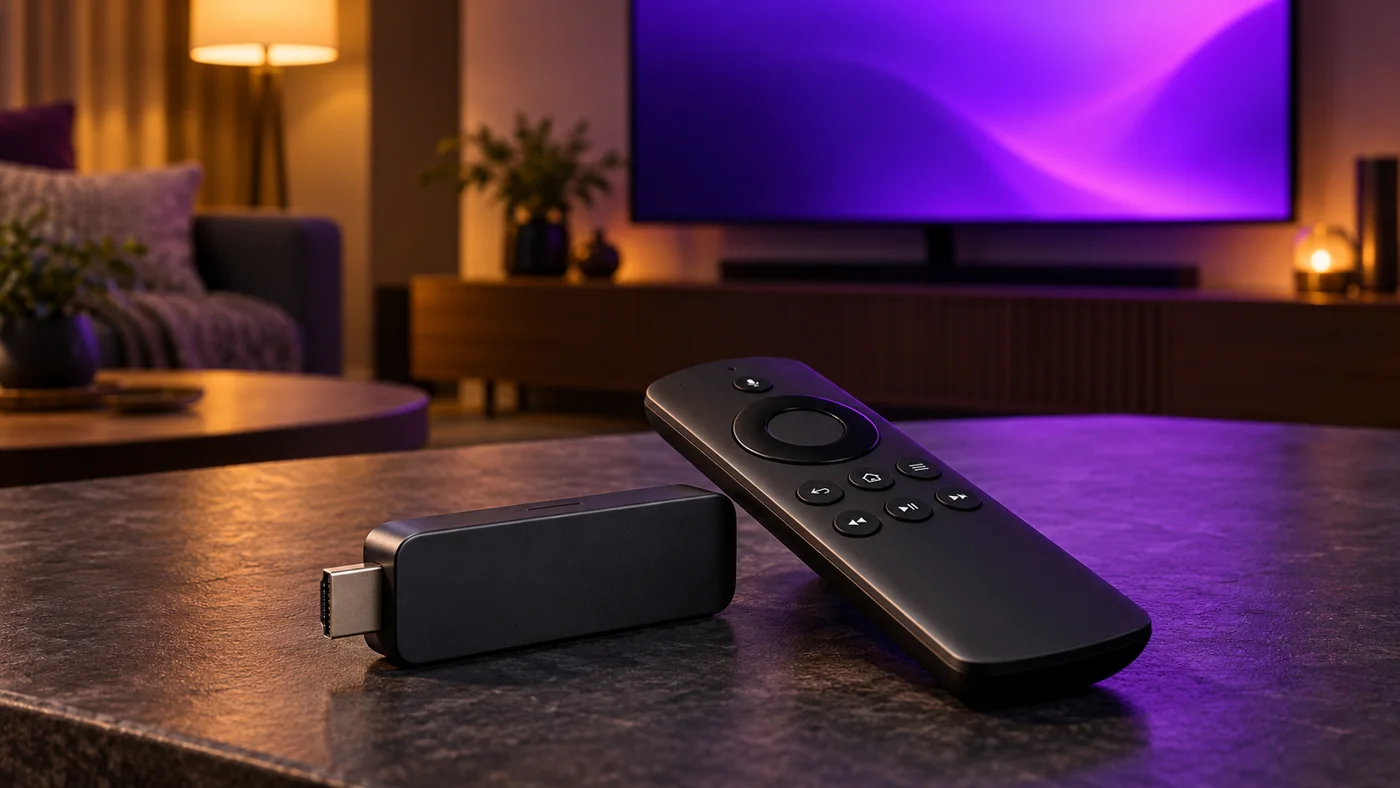
Afbeelding: AI-gegenereerde sfeerillustratie, geen producttest of schermafbeelding.
Wil je IPTV Smarters Pro op Firestick installeren? Controleer eerst welk besturingssysteem je apparaat gebruikt. Op een Fire TV Stick met Fire OS kan een geschikte Android-app werken. Een nieuwere Stick met Vega OS vraagt om een daarvoor geschikte app. Met die controle voorkom je dat je een APK probeert te installeren die nooit bij je apparaat past.
Deze handleiding helpt je van modelcontrole naar installatie, inloggen en een eerste afspeeltest. Menu’s verschillen per generatie, softwareversie en appversie. Voor uitleg over de speler en andere apparaten kun je terecht bij onze algemene gids over IPTV Smarters Pro.
1. IPTV Smarters Pro op Firestick: controleer je model
Open Instellingen → Mijn Fire TV → Info. Soms heet het onderdeel ‘Apparaat en software’. Noteer het volledige model, de generatie en de softwareversie. Alleen ‘Firestick 4K’ is onvoldoende: vergelijkbare productnamen kunnen verschillende systemen gebruiken.
Amazon beschrijft Fire OS als Android-gebaseerd. Vega OS gebruikt een andere appomgeving, gebaseerd op React Native. De Android-APK-route hieronder is daarom uitsluitend bedoeld voor geschikte Fire OS-apparaten. Een APK omzetten door de bestandsnaam te veranderen werkt niet. Zie Amazons uitleg over Fire OS en Vega OS.
| Fire TV-model | Systeem | Welke route? |
|---|---|---|
| Fire TV Stick 4K, tweede generatie (2023) | Fire OS 8 | Controleer of de uitgever een passende Fire OS/Android-versie ondersteunt. |
| Fire TV Stick 4K Max, tweede generatie (2023) | Fire OS 8 | Dezelfde controle; Android-gebaseerd betekent geen garantie voor elke APK. |
| Fire TV Stick HD (2024) | Fire OS 7 | Controleer de minimale softwarevereisten van de app. |
| Fire TV Stick 4K Select (2025) en HD (2026) | Vega OS | Zoek een officieel ondersteunde Vega-app; gebruik deze APK-route niet. |
| Fire TV Stick 4K, derde generatie (2026) | Vega OS | Controleer de Appstore en ondersteuning voor dit specifieke model. |
Bronnen: Amazons modellenoverzicht en de actuele Fire TV-productpagina. Staat jouw model er niet tussen? Zoek het op in het modellenoverzicht voordat je verdergaat.
2. Dit heb je nodig voordat je begint
- Een ondersteunde Fire TV Stick, bijgewerkt via de systeeminstellingen.
- Een stabiele internetverbinding en voldoende vrije opslagruimte.
- Een geschikte, betrouwbare appversie voor jouw apparaat.
- De inloggegevens of afspeellijst van je eigen, bevoegde contentaanbieder.
Smarters is een mediaspeler. De uitgever levert zelf geen televisieabonnement of zenderpakket. Je hebt dus afzonderlijke toegang nodig tot content die je mag bekijken. Een succesvolle installatie bewijst niets over de rechten op een aangeboden uitzending.
Bewaar je gebruikersnaam, wachtwoord en serveradres privé. Een M3U-link kan deze gegevens al bevatten. Plak zo’n link niet in openbare reacties, online URL-checkers of screenshots voor een forum. Vraag bij twijfel aan je aanbieder welk inlogtype jouw appversie ondersteunt.
3. IPTV Smarters Pro installeren op Fire OS
Stap 1: controleer eerst de officiële appbron
Zoek op je Fire TV in de Amazon Appstore. Controleer bij een resultaat zowel de uitgever als de apparaatondersteuning. Namen en logo’s kunnen op elkaar lijken. Vind je geen bevestigde officiële versie, installeer dan niet zomaar het eerste zoekresultaat.
Begin voor actuele downloads bij de officiële website van Smarters Pro. Die waarschuwt voor websites die de merknaam misbruiken. De gecontroleerde downloadsectie verwijst onder meer naar Android TV in Google Play; dat is geen bevestigde Firestick-APK. Vraag de uitgever om de actuele, geschikte downloadroute als een Fire OS-installatiebestand ontbreekt.
Stap 2: bereid alleen een bevestigde APK-installatie voor
Ga pas verder wanneer de uitgever een passende APK en betrouwbare downloadlocatie heeft bevestigd. Op ondersteunde Fire OS-apparaten kun je daarvoor een downloadhulpmiddel zoals Downloader gebruiken, indien beschikbaar in de Appstore. Controleer de uitgever van dat hulpmiddel en volg de actuele installatieaanwijzingen.
Open vervolgens Instellingen → Mijn Fire TV → Ontwikkelaarsopties. Ontbreekt dit menu? Op sommige Fire OS-versies maak je het zichtbaar door bij Info de apparaatnaam zeven keer te selecteren. Amazon beschrijft deze variant in zijn documentatie over ontwikkelaarsopties.
Stap 3: geef de benodigde installatietoestemming
Zoek naar ‘Onbekende apps installeren’ of ‘Apps van onbekende bronnen’. De benaming verschilt. Als je per app toestemming kunt geven, schakel die alleen in voor het downloadhulpmiddel dat je gebruikt. ADB-debugging is niet nodig voor de gewone installatie via zo’n hulpmiddel.
Ontbreekt de optie helemaal, controleer dan opnieuw het besturingssysteem en beschikbare updates. Probeer een ontbrekend menu niet met willekeurige extra apps te omzeilen. Een beveiligingswaarschuwing over een schadelijke app is reden om te stoppen en de herkomst te laten controleren.
Stap 4: download, installeer en ruim op
Voer de door de uitgever bevestigde downloadlocatie zorgvuldig in. Controleer de bestandsnaam en eventuele versie-informatie voordat je ‘Installeren’ kiest. Gebruik geen onbekende verkorte links, advertentieknoppen of rondzwervende Downloader-codes.
Open de app na installatie. Werkt die, verwijder dan het overgebleven installatiebestand om ruimte vrij te maken. Trek daarna de toestemming voor installatie uit onbekende bronnen weer in. Bewaar wel de officiële bron zodat je toekomstige updates op dezelfde betrouwbare manier kunt controleren.
4. Inloggen en de eerste afspeeltest doen
De beschikbare opties verschillen tussen oudere IPTV Smarters Pro-versies en actuele Smarters-apps. Kies de methode die jouw aanbieder én app ondersteunen. Veelgebruikte mogelijkheden zijn een serverlogin of een M3U-afspeellijst. Zie je in jouw versie ‘Login with Xtream Codes API’, dan horen daar doorgaans de drie afzonderlijke gegevens van je aanbieder bij. Zet de gebruikersnaam en het wachtwoord in hun eigen velden en het serveradres in het URL-veld. Kies vervolgens ‘Add User’ of de vergelijkbare bevestigingsknop. Gebruik geen voorbeeldgegevens uit een video.
- Geef je profiel een herkenbare naam. Bijvoorbeeld ‘Woonkamer’, wanneer de app daarom vraagt.
- Voer je gegevens exact in. Bij een serverlogin gebruik je de verstrekte gebruikersnaam, het wachtwoord en het volledige serveradres. Controleer hoofdletters, poortnummer en onbedoelde spaties.
- Gebruik bij M3U de complete link. Laat geen tekens weg en vervang onderdelen niet op eigen initiatief.
- Laat de gegevens laden. Een eerste import van afspeellijsten en programmagids kan even duren. Sluit de app niet direct af.
- Test rustig. Open in ‘Live TV’ één toegestane stream, bevestig met de middelste knop van de afstandsbediening en controleer beeld en geluid. Ga met Terug naar de lijst en probeer daarna een tweede stream. Namen en bediening kunnen per versie afwijken.
Stop tijdens deze test andere afspeelsessies met hetzelfde abonnement. Bij IPTV Nederland 4K is het uitgangspunt één gelijktijdig scherm. Het toevoegen van meerdere profielen in een speler vergroot het aantal toegestane verbindingen niet.
Begin eventueel met een lagere beschikbare beeldkwaliteit. Werkt die wel en een hogere kwaliteit niet, dan geeft dat richting aan het onderzoek naar de verbinding, bron of apparaatbelasting. Een 4K-label op de Stick maakt een uitzending zelf niet automatisch 4K.
5. Aanvullende video: oudere interface
Wil je een video naast de geschreven stappen gebruiken? Bekijk dan de Firestick-tutorial van Sophia Williams op YouTube.
Let op: de videobeschrijving verwijst naar 2024. Oudere schermen, appnamen en installatieroutes kunnen afwijken van jouw apparaat. Gebruik daarom eerst de modelcontrole hierboven. Aanbiedingen en contactgegevens in de video horen bij de maker of genoemde derden en zijn geen aanbod van IPTV Nederland 4K.
6. Problemen direct na installatie oplossen
‘App niet geïnstalleerd’ of een fout bij het openen
Controleer achtereenvolgens het besturingssysteem, de ondersteunde appversie en de vrije opslagruimte. Een onderbroken download kan een onvolledig bestand opleveren. Download alleen opnieuw via dezelfde gecontroleerde bron. Verwijder een bestaande werkende installatie niet voordat je de inloggegevens en noodzakelijke instellingen veilig hebt vastgelegd.
Inloggen lukt niet
Controleer of je de juiste soort gegevens gebruikt. Een account voor appfuncties kan iets anders zijn dan de login van je contentaanbieder. Lees het serveradres teken voor teken na en vraag je aanbieder of je toegang actief is. Deel bij ondersteuning de foutmelding, maar scherm wachtwoorden en volledige afspeellijstlinks af.
De app opent, maar je ziet geen beeld
Probeer meerdere toegestane streams. Werkt er maar één niet, onderzoek dan eerst die specifieke bron. Werkt niets, sluit andere sessies en herstart de app en Stick. Controleer daarnaast of andere internetapps normaal werken. Zo houd je problemen met het apparaat, netwerk en abonnement uit elkaar.
Buffering, vastlopers of een lege programmagids
Test dichter bij de router of met een geschikte bekabelde aansluiting. Sluit ongebruikte apps en controleer opslagruimte. Bij een lege gids kijk je naar de EPG-bron, verversing en tijdinstellingen. Wis niet direct alle appgegevens: daarmee kunnen je opgeslagen profielen verdwijnen.
Blijft het probleem terugkomen? Volg onze uitgebreidere probleemoplosser voor IPTV Smarters Pro. Deze installatiegids richt zich op het werkend krijgen van je Firestick; de probleemoplosser helpt je verder per foutsoort.
7. Veelgestelde vragen
Kan ik deze handleiding op iedere Fire TV Stick gebruiken?
Nee. Het APK-gedeelte geldt alleen voor geschikte Fire OS-apparaten. Controleer op Vega OS of een ondersteunde app beschikbaar is. Ook binnen Fire OS blijven de systeemvereisten van de gekozen app belangrijk.
Zitten er al zenders in IPTV Smarters Pro?
De speler levert zelf geen zenderpakket. Je voegt je eigen toegestane contentbron toe. Een eventuele betaalde appfunctie staat los van toegang tot uitzendingen.
Moet ik mijn Firestick terugzetten naar fabrieksinstellingen?
Begin daar niet mee. Controleer eerst model, appbron, gegevens en netwerk. Een fabrieksreset verwijdert instellingen en apps en lost een incompatibel besturingssysteem niet op.
Kan ik eerst testen bij IPTV Nederland 4K?
Je kunt een test van 24 uur aanvragen zonder betaalgegevens. Bekijk de pakketten en vervolgstappen op onze website. Controleer vooraf of jouw apparaat wordt ondersteund en test op het scherm waarop je daadwerkelijk wilt kijken.
Waar moet ik op letten bij veilig gebruik?
Installeer uitsluitend software uit een gecontroleerde bron, houd je apparaat bijgewerkt en deel je toegangsgegevens niet. Gebruik alleen uitzendingen en afspeellijsten waarvoor je toestemming hebt. Controleer bij onduidelijkheid de rechten en voorwaarden bij de aanbieder voordat je begint.
De belangrijkste eerste stap: controleer je model en besturingssysteem. Kies daarna een bevestigde appbron, voer je gegevens zorgvuldig in en test één stream tegelijk. Zo pak je de installatie overzichtelijk aan en weet je waar je moet zoeken als iets niet werkt.