INSTALLATIEGIDS · SMART-TV & MOBIEL · OKTOBER 2026
NET IPTV installeren? Met de juiste app, je apparaat-ID en een geldige afspeellijst ben je goed voorbereid. Deze gids helpt je stap voor stap, met twee uitlegvideo’s, praktische storingscontroles en onze abonnementsprijzen.

Wat is NET IPTV?
Dit is een mediaspeler van Allsoftware24 voor je eigen afspeellijsten. De app levert zelf geen zenders, films of abonnement. Gebruik alleen content waarvoor je kijkrechten hebt. De website van de ontwikkelaar gebruikt inmiddels ook de naam Media Player; volg de downloadlinks daar om gelijknamige apps te vermijden.
Er zijn versies voor Samsung, LG, Android, Apple-apparaten en Hisense/VIDAA. Beschikbaarheid verschilt per model, regio en besturingssysteem. Controleer daarom de appwinkel op jouw apparaat; een algemene merkenlijst garandeert geen ondersteuning voor iedere televisie.
Spelerlicentie en kijkabonnement zijn apart
Op 9 oktober 2026 vermeldt de officiële betaalpagina €6,79 voor 24 maanden of €13,99 voor de optie ‘Unlimited’. Controleer de actuele voorwaarden vóór betaling. Activatie voegt geen content toe en verhelpt geen kapotte playlist. Test eerst of jouw lijst werkt; controleer de eventuele proefperiode in de app.
NET IPTV installeren in 5 stappen
- Installeer de juiste speler. Zoek via de officiële downloadlinks of de appwinkel van je televisie. Werk ook de tv-software bij wanneer de winkel een compatibiliteitsprobleem meldt.
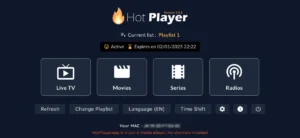
- Open de app en noteer de identificatie. Gebruik het getoonde MAC-adres of APP ID, niet zomaar het adres uit je router. Nieuwere LG-versies gebruiken een APP ID.
- Open de uploadpagina. Ga op je telefoon of computer naar het officiële uploadportaal. Nieuwere versies tonen een QR-code die het apparaat-ID automatisch invult. Controleer het domein voordat je gegevens invoert.
- Voeg je afspeellijst toe. Vul het juiste ID in, kies ‘Add List’ en volg de velden voor je volledige M3U-link. Neem de link exact over, zonder extra spaties. Rond een eventuele beveiligingscontrole zelf af en bevestig het opslaan.
- Vernieuw en test. Herstart de app of gebruik de herlaadfunctie; op ondersteunde tv-versies is dat toets 0. Probeer meerdere zenders en een langere video voordat je een licentie of langere looptijd kiest.
Een playlist-URL kan je inloggegevens bevatten. Deel deze nooit publiekelijk en maak zulke gegevens onleesbaar op screenshots.
Twee video’s om mee te kijken
De schermen kunnen per versie afwijken. Gebruik onze actuele stappen hierboven en de aanwijzingen op jouw apparaat.
1. Engelse uitleg voor iPhone
Deze tutorial wordt door de ontwikkelaar op zijn eigen tutorialpagina aangeboden. Gericht op iPhone; de tv-bediening kan verschillen.
2. M3U-afspeellijst toevoegen
Streaming Deck laat in een onafhankelijke video uit 2022 het toevoegen van een playlist zien. De oudere interface en eventuele commerciële aanbiedingen horen bij die maker.

Geen beeld? Controleer deze punten
- Lijst verschijnt niet: vergelijk het APP ID, controleer de volledige URL en laad opnieuw. Vraag je aanbieder of de lijst nog actief is.
- Wel geluid, zwart beeld: mogelijk ondersteunt je televisie de gebruikte video-indeling niet. Test een ander kanaal of een compatibele speler.
- Bufferen: probeer een netwerkkabel, pauzeer zware downloads en test op je normale kijktijd.
- Fout na wisselen van wifi naar kabel: controleer opnieuw de identificatie in de app; verbindingstypen kunnen verschillende MAC-adressen tonen.
- Slechts één stream werkt niet: meld de zendernaam en het tijdstip aan je aanbieder. Een nieuwe app-licentie lost een bronstoring niet op.
Meer uitleg staat in de officiële FAQ. Wil je spelers vergelijken? Bekijk ook onze SET-installatiegids.
Onze pakketten voor jouw playlist
Onze dienst staat los van NET IPTV en de ontwikkelaar. Als nieuwe klant kun je de dienst één keer 24 uur gratis testen zonder betaalgegevens. De onderstaande bedragen zijn totale abonnementsprijzen, exclusief een eventuele spelerlicentie.
Basis
€3512 maanden
- 3 maanden · €15
- 6 maanden · €25
- 24 maanden · €60
- 36 maanden · €90
Premium
€4512 maanden
- 3 maanden · €18
- 6 maanden · €28
- 24 maanden · €80
- 36 maanden · €115
VIP
€5012 maanden
- 3 maanden · €20
- 6 maanden · €30
- 24 maanden · €90
- 36 maanden · €130
VIP Max
€6012 maanden
- 3 maanden · €20
- 6 maanden · €30
- 24 maanden · €100
- 36 maanden · €160
Standaard geldt volgens onze voorwaarden één scherm tegelijk. Multiroom voor twee of drie schermen kost extra; laat de configuratie bevestigen. Bekijk de volledige pakketvergelijking. Er is geen automatische verlenging.
Veelgestelde vragen
Krijg ik zenders na app-activatie?
Nee. Een spelerlicentie en een geldige kijkdienst zijn afzonderlijke onderdelen.
Wat als mijn televisie de app niet heeft?
Controleer je model en appwinkel. Een andere compatibele speler of een geschikt tv-kastje kan uitkomst bieden.
Helpen jullie met instellen?
Ja. Geef merk, model en appnaam door via onze klantenservice. Deel privégegevens alleen via het afgesproken contactkanaal.
Eerst thuis proberen
Test beeld, bediening en verbinding op je eigen apparaat. Kies daarna het pakket en de looptijd die passen.
Vraag hulp en een gratis test aan