INSTALLATIEGIDS · ANDROID TV & GOOGLE TV
TiviMate installeren begint bij de juiste app en een geschikte televisie of tv-box. Met deze vijf stappen voeg je jouw playlist toe, controleer je de programmagids en maak je de bediening klaar voor dagelijks gebruik.
TiviMate installeren: wat heb je nodig?
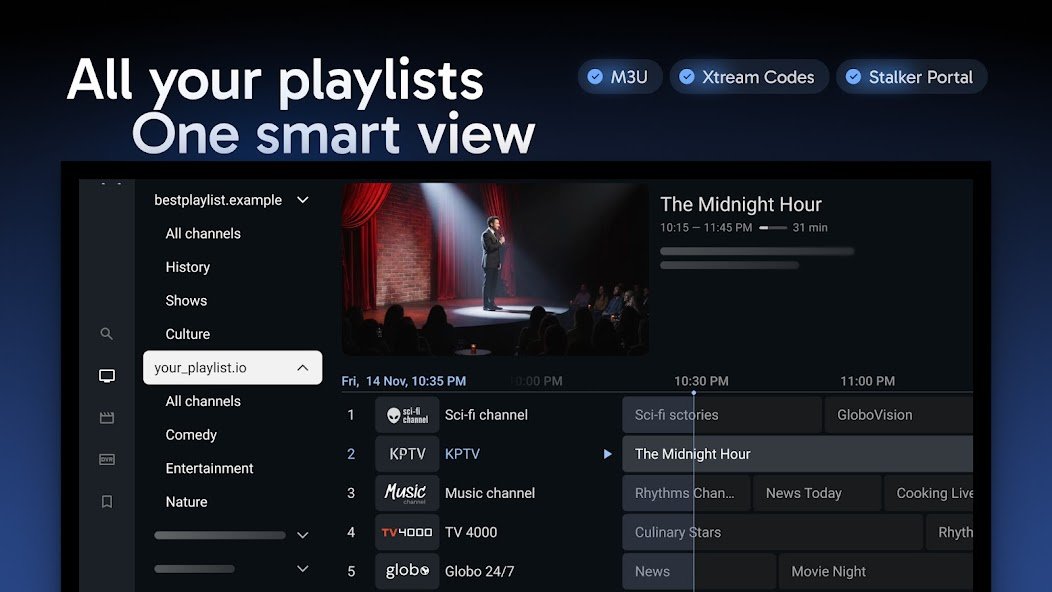
TiviMate is een mediaspeler van Armobsoft FZE, ontworpen voor Android TV en bediening met een afstandsbediening. De officiële app ondersteunt onder andere M3U, Xtream Codes en Stalker Portal. Je voegt zelf een playlist toe waarvoor je toegang en de benodigde kijkrechten hebt.
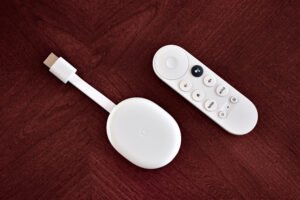
Gebruik een geschikt Android TV- of Google TV-apparaat en controleer de beschikbaarheid in de appwinkel op dat apparaat. Een Samsung- of LG-televisie is niet automatisch geschikt: het besturingssysteem telt. Met een aangesloten compatibele tv-box kan de situatie anders zijn. Op telefoons en tablets is de bediening volgens de ontwikkelaar niet geoptimaliseerd.
Leg je playlistgegevens klaar voordat je begint. Je hebt bijvoorbeeld een volledige M3U-link, of het serveradres met gebruikersnaam en wachtwoord voor Xtream Codes. Houd deze gegevens privé; ze kunnen rechtstreeks toegang tot je account geven.
Een TiviMate Premium-upgrade geeft extra appfuncties. Er zitten geen zenders of kijkabonnement bij. Controleer de actuele appprijs en voorwaarden in de officiële aankoopomgeving; onze pakketprijzen verderop staan daar los van.

TiviMate installeren in 5 stappen
Open de officiële appwinkel
Zoek op je Android TV of Google TV naar TiviMate IPTV Player. Controleer de ontwikkelaar: Armobsoft FZE. Vergelijk de vermelding met de officiële Google Play-pagina. Verschijnt de app niet, controleer dan apparaatondersteuning en regio voordat je een alternatief zoekt.
Installeer en open de speler
Kies Installeren en start de app. Gebruik de afstandsbediening om een playlist toe te voegen. Menunamen kunnen per taal en versie verschillen. Vermijd aangepaste “Premium unlocked”-bestanden: daarmee weet je niet welke software je installeert.
Kies jouw playlistmethode
Selecteer de methode die bij je ontvangen gegevens past. Bij M3U voer je de volledige playlist-URL in. Bij Xtream Codes vul je serveradres, gebruikersnaam en wachtwoord afzonderlijk in. Neem hoofdletters, poortnummer en leestekens exact over; voeg geen spaties toe.
Laat de lijst en EPG laden
Bevestig de invoer en wacht tot de verwerking klaar is. Geef de playlist een herkenbare naam. Controleer vervolgens of de elektronische programmagids programma-informatie toont. Ontbreekt die, vraag je aanbieder welke EPG-bron bij jouw lijst hoort en hoe je die koppelt.
Test beeld en bediening
Open meerdere toegestane streams. Controleer geluid, ondertiteling en zenderwisselen. Zet je meest gebruikte kanalen bij de favorieten, voor zover jouw appversie dit toestaat. Test ook tijdens je normale kijktijd; één kort fragment zegt weinig over een hele avond.
Gebruik je een oudere Chromecast zonder Google TV? Daar installeer je geen Android TV-app rechtstreeks op. Bekijk onze uitleg over IPTV op Chromecast voor het onderscheid tussen casten en lokaal afspelen.

Video: TiviMate instellen met een playlist
Deze externe tutorial behandelt het toevoegen van een playlist in TiviMate. De knoppen kunnen afwijken van jouw versie. Gebruik voor downloads altijd de officiële appvermelding en voer uitsluitend je eigen gegevens in.
Bekijk de tutorial op YouTube. De maker staat los van onze dienst.
TiviMate installeren lukt niet?
De playlist wordt geweigerd: controleer de invoermethode, gegevens en geldigheid van je account. Een TiviMate-upgrade herstelt geen verlopen abonnement. Laat je aanbieder de gegevens controleren voordat je instellingen verwijdert.
Wel zenders, geen programmagids: vernieuw de EPG en controleer de ingestelde bron en tijdzone. Programma-informatie hangt af van wat de bron aanlevert. Een lege gids betekent niet automatisch dat alle streams onbereikbaar zijn.
Het beeld hapert: vergelijk meerdere streams, stop andere actieve kijksessies en test de verbinding. Verander steeds één onderdeel. Onze IPTV-storingsgids helpt je apparaat, netwerk en bron afzonderlijk te controleren.
TiviMate installeren met onze service en pakketten
We helpen je bij het kiezen van een passende playlistmethode en het instellen van je apparaat. Nieuwe klanten kunnen onze dienst volgens de testvoorwaarden één keer 24 uur gratis testen zonder betaalgegevens. Stuur vooraf je model en appnaam, zodat we de mogelijkheden kunnen bespreken.
Hieronder staan onze totale abonnementsprijzen in euro per looptijd. Een eventuele TiviMate-licentie is niet inbegrepen. Vergelijk de volledige pakketten voordat je bestelt.
Basis
Eenvoudig beginnen
12 maanden
OF KIES EEN ANDERE LOOPTIJD
- 3 maanden
- €15
- 6 maanden
- €25
- 24 maanden
- €60
- 36 maanden
- €90
Premium
Meer detail in beeld
12 maanden
OF KIES EEN ANDERE LOOPTIJD
- 3 maanden
- €18
- 6 maanden
- €28
- 24 maanden
- €80
- 36 maanden
- €115
VIP
Voor je 4K-opstelling
12 maanden
OF KIES EEN ANDERE LOOPTIJD
- 3 maanden
- €20
- 6 maanden
- €30
- 24 maanden
- €90
- 36 maanden
- €130
VIP MAX
Het hoogste pakketniveau
12 maanden
OF KIES EEN ANDERE LOOPTIJD
- 3 maanden
- €20
- 6 maanden
- €30
- 24 maanden
- €100
- 36 maanden
- €160
Standaard kijk je op één apparaat tegelijk. Voor twee of drie gelijktijdige verbindingen vraag je vooraf een prijsopgave. Er is geen automatische verlenging. De uiteindelijke beeldkwaliteit hangt af van bron, apparaat, scherm en verbinding; een pakketnaam maakt niet iedere uitzending 4K.
Veelgestelde vragen over TiviMate installeren
Krijg ik zenders zodra ik TiviMate installeer?
Nee. Je hebt een eigen geldige playlist nodig. Ook een betaalde appupgrade levert geen televisiecontent.
Moet ik meteen Premium aanschaffen?
Controleer eerst welke functies je nodig hebt en wat jouw huidige versie toestaat. Beoordeel de app en playlist voordat je een extra aankoop doet.
Kan ik hulp krijgen bij een foutmelding?
Geef apparaatmodel, appversie en foutmelding door. Scherm gebruikersnamen, wachtwoorden en volledige playlistlinks af in screenshots.
Test eerst op jouw eigen televisie
Klaar met TiviMate installeren? Controleer onze dienst op je eigen apparaat en verbinding. Kies pas daarna de looptijd die bij je past.
Vraag je gratis test van 24 uur aanAppinformatie gecontroleerd op 10 oktober 2026 via de officiële Google Play-vermelding. Screenshots: Armobsoft FZE / Google Play. TiviMate en de ontwikkelaar zijn niet verbonden aan onze dienst. Gebruik uitsluitend content waarvoor je de benodigde rechten hebt.