WINDOWS · PC & LAPTOP · INSTALLATIEGIDS
IPTV op Windows kijken kan met een geschikte speler en je eigen kijkgegevens. In deze gids stel je IPTV Smarters Pro in op je pc of laptop, controleer je de verbinding en vergelijk je onze pakketten.
Wat heb je nodig voor IPTV op Windows?
Leg je serveradres, gebruikersnaam en wachtwoord klaar. Gebruik alleen content waarvoor je kijkrechten hebt. Een speler opent de bronnen die je toevoegt; de installatie geeft je op zichzelf geen toegang tot betaalzenders.
Windows-pc of laptop
Gebruik een bijgewerkt systeem en controleer of de gekozen appversie op jouw computer werkt. Een Android-APK is geen Windows-installatiebestand.
Een actieve toegang
Vraag welk invoertype bij jouw account hoort. Bewaar volledige playlistlinks en wachtwoorden privé, ook als je hulp vraagt met een screenshot.
Welke speler gebruiken we voor IPTV op Windows?
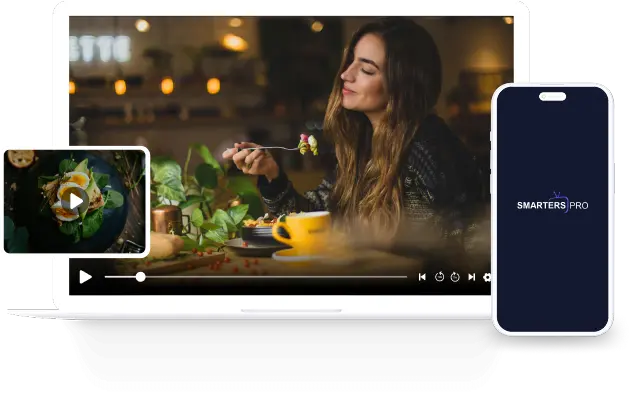
Voor deze handleiding gebruiken we IPTV Smarters Pro. De Windows-downloadpagina op Uptodown is een externe downloadvermelding, geen website van onze dienst. Controleer vóór installatie de uitgever, bestandsinformatie en eventuele beveiligingsmeldingen.
We garanderen niet dat elke appversie op iedere Windows-configuratie werkt. Stop bij een onverwachte beveiligingswaarschuwing en vraag eerst hulp. Schakel antivirus of Windows-beveiliging niet uit om een speler te installeren.
De ontwikkelaarssite Smarters Pro vermeldt ook een Windows-bètaversie. Verwar die niet met de IPTV Smarters Pro-vermelding hierboven; versienummers en menu’s kunnen verschillen. Eventuele appkosten staan los van een kijkabonnement. Lees voor andere apparaten ook onze keuzehulp voor IPTV-apps.
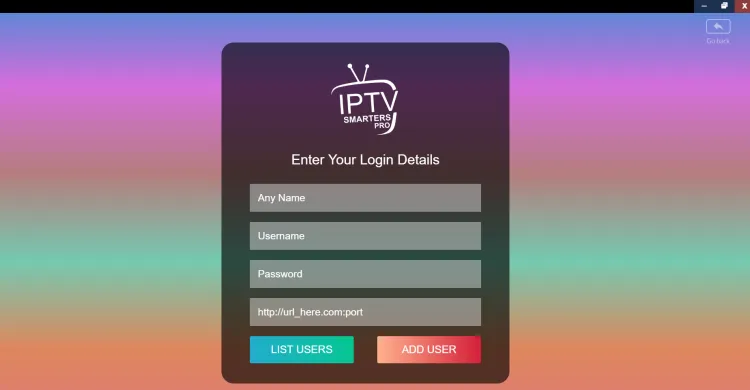
IPTV op Windows instellen in 5 stappen
Controleer de download
Open de Windows-vermelding hierboven. Bekijk de actuele versie en bestandsdetails. Download de Windows-uitvoering; een Android-emulator is voor een native Windows-app niet nodig.
Installeer de speler
Open het gedownloade installatiebestand wanneer je de bron vertrouwt. Lees de getoonde voorwaarden en stappen. Sluit onnodige programma’s en open IPTV Smarters Pro na installatie.
Voeg je account toe
Zoek de optie voor een nieuwe gebruiker. Geef je profiel een herkenbare naam. Vul gebruikersnaam, wachtwoord en serveradres in wanneer de app deze velden toont. Neem hoofdletters, tekens en poortnummers exact over.
Laat de inhoud laden
Bevestig je gegevens en wacht op het overzicht. Controleer de beschikbare categorieën en de programmagids. Een lege categorie hoeft geen installatiefout te zijn; de inhoud hangt af van je account en bron.
Test beeld en bediening
Open meerdere beschikbare streams. Test geluid, volledig scherm en favorieten. Doe dit op je normale kijktijd en eigen netwerk voordat je een langere looptijd kiest.
Menu’s kunnen per versie verschillen. Heb je alleen een M3U-link en geen passend invoerveld? Vraag om de juiste gegevens of gebruik een speler die jouw playlistformaat ondersteunt. Onze algemene Smarters-handleiding geeft extra achtergrond.
Video: Smarters Pro installeren op Windows
Deze Engelstalige tutorial van IBBOZZ laat de Windows-installatie en het toevoegen van kijkgegevens zien. De video is van een onafhankelijke maker. Downloadkeuzes en menu’s kunnen veranderen; controleer de actuele informatie zelf.
Laadt de speler niet? Bekijk dezelfde Windows-tutorial op YouTube.
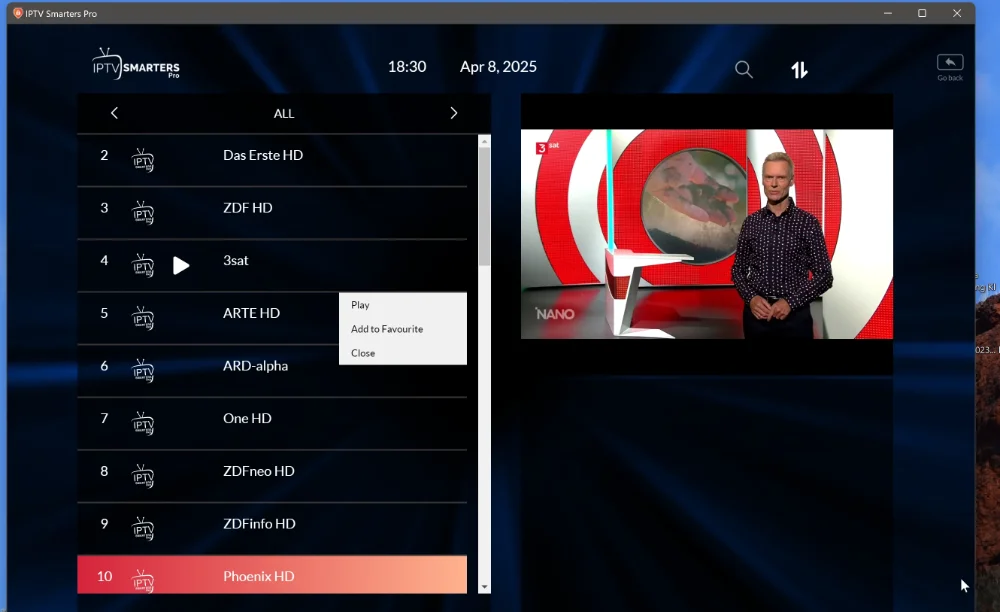
IPTV op Windows werkt niet: 4 controles
Inloggen lukt niet: controleer accountgeldigheid, serveradres en spaties aan het begin of einde. Gebruik de gegevens voor jouw kijkdienst, niet automatisch het wachtwoord van een downloadwebsite.
Wel een lijst, geen beeld: vergelijk meerdere streams en sluit een eventuele kijksessie op je televisie. Vraag of je abonnement meerdere gelijktijdige verbindingen toestaat.
Het beeld hapert: test met ethernet waar mogelijk en pauzeer grote downloads. Verander één instelling tegelijk. Wissel alleen van streamformaat wanneer je bron en speler dat ondersteunen; een andere instelling lost niet ieder probleem op.
Geen geluid of verkeerde gids: controleer Windows-volume, gekozen audio-uitgang en beschikbare audiosporen. Controleer voor de programmagids tijdzone en brongegevens. Bekijk onze IPTV-storingsgids als het probleem aanhoudt.
Onze pakketten voor IPTV op Windows
Volgens onze testvoorwaarden kunnen nieuwe klanten één keer 24 uur gratis testen zonder betaalgegevens. Wij helpen kosteloos bij het instellen. Geef je Windows-versie en appnaam door, zodat we gericht kunnen helpen.
Hieronder staan de totale abonnementsprijzen in euro per looptijd. Eventuele appkosten zijn niet inbegrepen. Bekijk ook de volledige pakketvergelijking.
Basis
Eenvoudig beginnen
12 maanden
OF KIES EEN ANDERE LOOPTIJD
- 3 maanden
- €15
- 6 maanden
- €25
- 24 maanden
- €60
- 36 maanden
- €90
Premium
Meer detail in beeld
12 maanden
OF KIES EEN ANDERE LOOPTIJD
- 3 maanden
- €18
- 6 maanden
- €28
- 24 maanden
- €80
- 36 maanden
- €115
VIP
Voor je 4K-opstelling
12 maanden
OF KIES EEN ANDERE LOOPTIJD
- 3 maanden
- €20
- 6 maanden
- €30
- 24 maanden
- €90
- 36 maanden
- €130
VIP MAX
Het hoogste pakketniveau
12 maanden
OF KIES EEN ANDERE LOOPTIJD
- 3 maanden
- €20
- 6 maanden
- €30
- 24 maanden
- €100
- 36 maanden
- €160
Standaard geldt één scherm tegelijk. Voor twee of drie gelijktijdige schermen vraag je vooraf een prijsopgave. Er is geen automatische verlenging. Beeldkwaliteit hangt af van bron, computer, scherm en verbinding; niet iedere uitzending is 4K.
Veelgestelde vragen over IPTV op Windows
Welke IPTV-app voor Windows past bij mij?
Begin bij je gegevens: voor serveradres, gebruikersnaam en wachtwoord sluit deze Smarters-handleiding aan. Wil je vooral een geschikte netwerkstream openen, dan is VLC een alternatief. Vergelijk daarnaast bediening, programmagids en ondersteuning voor jouw account. Controleer steeds de exacte appnaam en uitgever: apps met vergelijkbare namen zijn niet automatisch hetzelfde product.
Kan ik ook VLC gebruiken?
VLC is een gratis alternatief voor geschikte netwerkstreams. Download via VideoLAN. De officiële instructies beschrijven Media → Open Network Stream. Een netwerkspeler heeft niet automatisch dezelfde gids en indeling als Smarters.
Kan ik tegelijk op laptop en televisie kijken?
Dat hangt af van het toegestane aantal verbindingen. Twee apparaten instellen betekent niet dat twee gelijktijdige streams zijn inbegrepen.
Welke informatie helpt bij ondersteuning?
Geef Windows-versie, appnaam, foutmelding en het soort probleem door. Laat wachtwoorden en volledige accountlinks weg uit screenshots.
Probeer IPTV op Windows eerst zelf
Test je eigen pc of laptop en kies daarna de looptijd die bij je past.
Vraag je gratis test van 24 uur aanGecontroleerd op 10 oktober 2026. Appbeelden tonen voorbeeldschermen, geen overzicht van ons aanbod. Smarters, Microsoft, VideoLAN en de videomaker zijn niet verbonden aan onze dienst.